





 客服验真
客服验真 商务合作
商务合作 包赔介绍
包赔介绍在Steam平台给CS战队设置自定义背景和徽标,能让你的战队页面更具辨识度与个性。下面就来详细讲解具体操作方法,同时推荐几款适配的背景素材。
一、CS战队Steam自定义背景设置方法
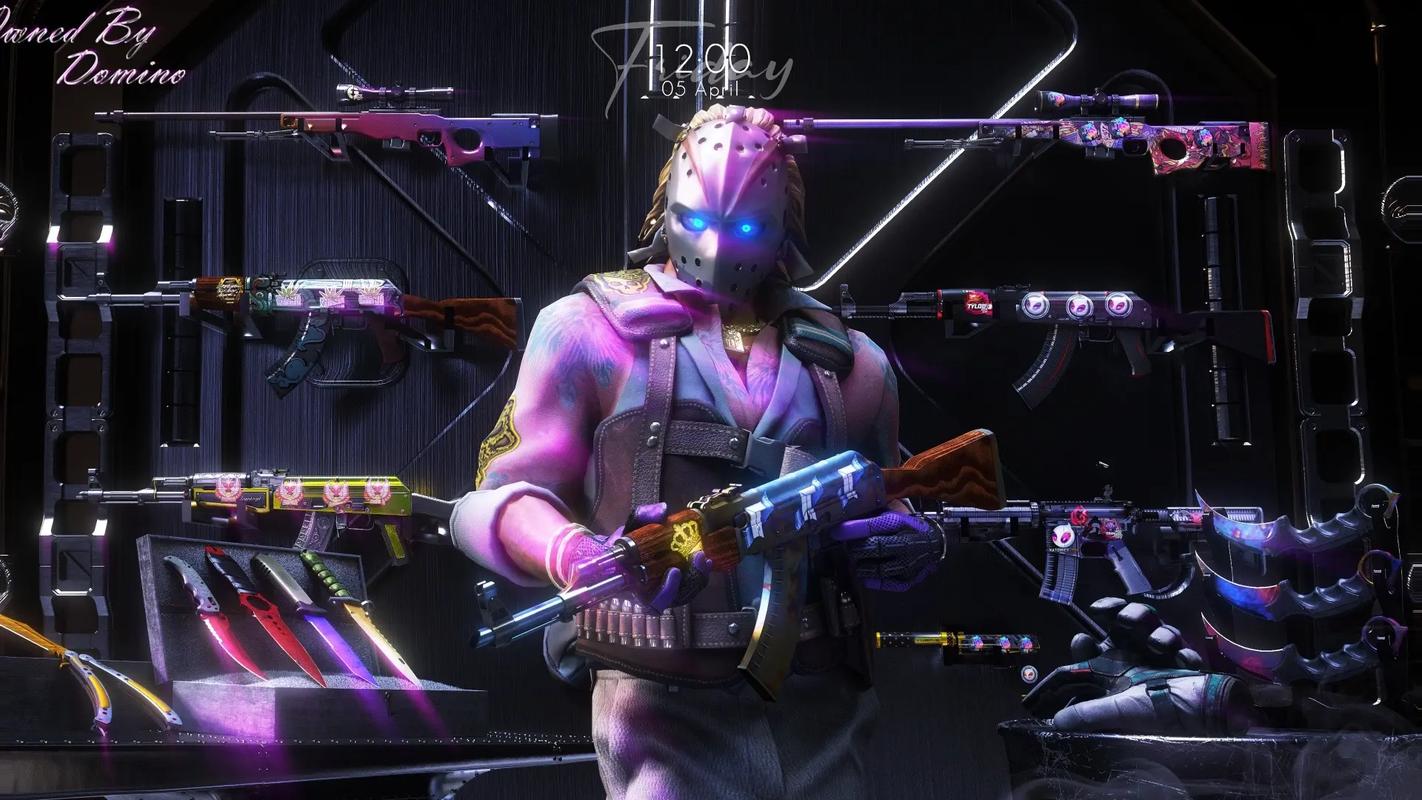
以反恐精英2为例,具体操作步骤如下:
先找好你心仪的背景图并保存下来。比如你可以在图片分享网站或游戏素材专属平台搜索“CS背景素材”。注意不要直接保存文章里的图片,一定要复制它的下载链接。把链接粘贴到浏览器地址栏(注意是地址栏而非搜索栏),按下回车访问。这时会出现两种情况:
- 第一种:浏览器自动完成图片保存。
- 第二种:浏览器仅显示图片,没有直接保存。这种情况下可以按下键盘Ctrl+S组合键,或者右键点击图片(手机端长按图片),在弹出的菜单里选择保存图片选项。
打开Steam主界面,点击窗口上方的“库”选项。
在窗口左侧列表里选中Counter - Strike 2后,右键点击背景区域,在弹出菜单中选择“设置自定义背景”。
在弹出的文件选择窗口中,找到之前保存好的背景图文件,选中后点击“打开”,就能把这张图设为CS战队在Steam上的自定义背景了。
二、CS战队Steam徽标设置方法
首先得准备一张符合Steam要求的徽标图片。Steam对徽标的尺寸、格式要求可能会有变动,通常建议使用正方形尺寸,比如256x256像素,格式支持PNG、JPEG这类常见图片格式。你可以用Adobe Photoshop这类专业图像编辑软件来制作或调整徽标,确保它完全符合平台规范。
制作好徽标后,登录Steam平台,点击页面右上角的个人头像,在下拉菜单中选择“账户明细”。
在账户明细页面里找到“个人资料”板块,点击“编辑个人资料”按钮。
进入编辑个人资料页面后,找到“社区徽标”选项,点击“选择文件”按钮。
在弹出的文件选择窗口中,找到准备好的徽标文件,选中后点击“打开”。
上传完成后,你可以在页面上看到徽标的预览效果。如果对徽标不满意,点击“删除徽标”就能重新上传其他图片。确认徽标没问题后,点击页面底部的“保存更改”按钮,就能成功设置CS战队在Steam上的自定义徽标了。
三、CS背景素材推荐
科技风格背景素材:
- 蓝调大数据未来线条光效城市数字化网络地球科技感背景:这款以蓝色为主色调,融合了大数据、未来光效线条、数字化城市网络与地球元素,营造出浓厚的科技感与未来感,很适合凸显战队的硬核技术实力与创新精神。
- 扁平简约蓝紫渐变科技像素城市建筑矢量插画背景:采用扁平极简的设计风格,以蓝紫渐变为基础色调,搭配科技像素与城市建筑矢量插画元素,整体风格时尚又充满科技感,能很好地突出战队的独特个性。
自然风景风格背景素材:
- CS湖光山色主题背景:这类背景展现了湖泊、山峦组成的秀丽自然风光,能给人宁静、舒适的感觉。把它设为战队背景,能让玩家在紧张的游戏之余,从战队页面感受到自然的舒缓,缓解游戏带来的压力。
- CS天空美景主题背景:以蓝天白云、日出日落、浩瀚星空等天空元素为核心,画面开阔壮丽,能带来自由、辽阔的氛围感,为战队页面增添一份浪漫与诗意。
怀旧风格背景素材:
- CS怀旧质感背景:通过特殊的图像处理技术打造出复古怀旧的氛围,能唤起老玩家们当年玩CS的美好回忆,特别适合偏爱经典游戏、有怀旧情结的战队,让队员和粉丝都能找到归属感与亲切感。
- CS精美边框怀旧背景:在背景的四周添加了花纹、线条、图案等精致边框元素,和怀旧风背景搭配在一起,能进一步强化复古氛围,提升页面的艺术感,让你的CS战队页面更独特、更吸引眼球。
希望以上内容能帮你顺利给CS战队在Steam平台设置好自定义背景与徽标,让战队页面更具个性化与独特性。你也可以根据自己的喜好和战队的风格特点,挑选更合适的背景素材与徽标,打造出专属于你的独一无二的CS战队形象。