逃离鸭科夫是由哔哩哔哩游戏发行、碳酸小队(Team Soda)开发的俯视角PVE掠夺撤离式射击游戏,2025年10月16日于全球同步上线。
一、手柄游玩设置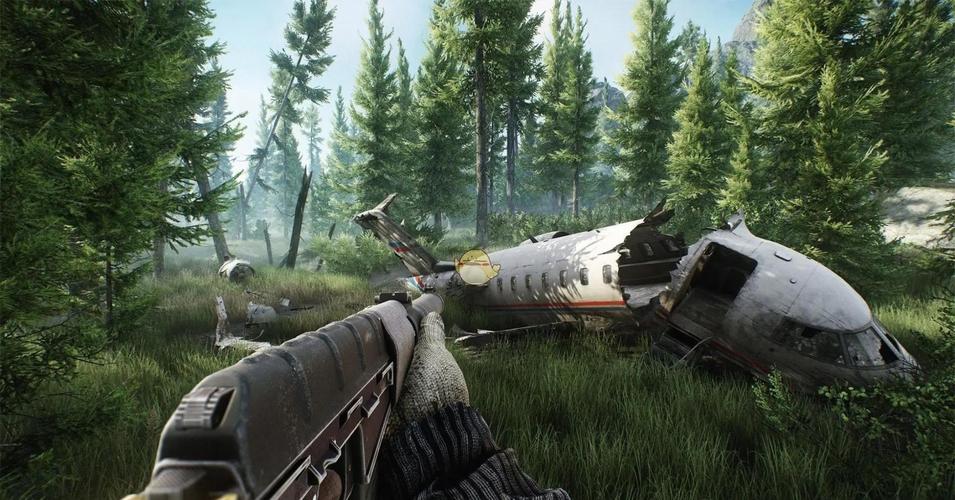
- **左摇杆**:控制角色的移动方向
- **右摇杆**:调节视角的转动角度
- **A键**:实现跳跃动作,同时支持互动操作,比如开门、拾取物品等
- **B键**:切换蹲下、趴下状态
- **X键**:触发武器射击动作
- **Y键**:完成武器切换、道具使用操作
- **LB键**:开启瞄准模式(可设置为按住LB键进入瞄准状态,松开后回到自由视角)
- **RB键**:执行更换弹夹操作
- **LT键**:调用特殊技能或道具,比如投掷手榴弹等
- **RT键**:触发加速奔跑动作
- **Back键**:打开游戏地图
- **Start键**:调出游戏菜单
二、好用的手柄映射推荐 Xbox Series X|S手柄:这款手柄布局规整,按键手感贴合手部,适配逃离鸭科夫的游玩体验极佳。下面分享一套适配它的映射方案:- **左摇杆**:控制角色前后左右移动
- **右摇杆**:调节视角上下左右转动
- **A键**:执行跳跃、互动操作
- **B键**:切换蹲下、趴下状态
- **X键**:触发武器射击
- **Y键**:完成武器切换、道具使用
- **LB键**:开启瞄准模式
- **RB键**:更换弹夹
- **LT键**:调用特殊技能或道具,比如投掷手榴弹等
- **RT键**:触发加速奔跑
- **Back键**:打开游戏地图
- **Start键**:调出游戏菜单
- **左摇杆按下**:切换角色的站立/蹲下/趴下状态
- **右摇杆按下**:切换第一人称/第三人称视角
- **左扳机键按下**:开启屏息瞄准模式(可提升射击精度,但会消耗角色耐力)
- **右扳机键按下**:切换奔跑/行走状态(按下时为奔跑,松开后恢复行走)
PlayStation 5手柄:这款手柄设计独特,触感与反馈效果出色,很适合游玩逃离鸭科夫。以下是适配它的一套映射方案:- **左摇杆**:控制角色移动方向
- **右摇杆**:调节视角转动角度
- **X键**:执行跳跃、互动操作
- **O键**:切换蹲下、趴下状态
- **□键**:触发武器射击
- **△键**:完成武器切换、道具使用
- **L1键**:开启瞄准模式
- **R1键**:更换弹夹
- **L2键**:调用特殊技能或道具,比如投掷手榴弹等
- **R2键**:触发加速奔跑
- **Options键**:打开游戏地图
- **Share键**:调出游戏菜单
- **左摇杆按下**:切换角色的站立/蹲下/趴下状态
- **右摇杆按下**:切换第一人称/第三人称视角
- **左扳机键按下**:开启屏息瞄准模式(可提升射击精度,但会消耗角色耐力)
- **右扳机键按下**:切换奔跑/行走状态(按下时为奔跑,松开后恢复行走)
三、注意事项 自定义手柄按键映射时,建议先从基础操作开始配置,等熟悉手柄各按键功能后,再根据自身游戏习惯和实际需求做进一步调整优化。 不同型号的手柄在按键布局和功能上会有细微差别,使用前建议仔细阅读手柄附带的说明书,充分了解它的各项功能与操作方式。 游戏过程中如果遇到手柄操作不灵敏、按键失灵等情况,可以尝试重新连接手柄,或是检查手柄电池电量是否充足。若问题仍未解决,建议联系手柄厂商或售后服务人员咨询维修。